Projet final - Phase 3
Le projet doit être réalisé individuellement. L'entraide est permise, cependant:
- Vos captures d'écran doivent être uniques et prises par vous.
- Votre documentation et vos explications doivent être votre composition (pas celle de l'IA 🥲 ni celle d'un collègue)
- Le plagiat (IA, collègue ou autre) entrainera systématiquement une note de zéro.
Il est essentiel que vous ayez dûment complété la Phase 1 & 2 du projet avant de vous lancer dans cette portion du projet. Prendre le risque de sauter certaines étapes pourrait vous obliger à tout recommencer.
Phase 3
Dans la phase 3, nous mettons en place un bloc de stockage distribué à la manière de CEPH dans Proxmox.
13. vSAN
Rappelez-vous: dans les phases précédentes du projet, vous avez mis plusieurs disques durs dans chacun de vos noeuds ESXi. Voici un schéma de l'infrastructure à mettre en place:


13.1 Modifications au niveau des disques durs
Pour cette section, nous devront apporter des modifications au « matériel » de vos hyperviseurs ESXi. En effet, vous vous souvenez peut-être que je vous ai fait ajouter un disque supplémentaire de 40Go et un disque supplémentaire 250Go dans la phase 1. Je vous ai fait branché ces deux disques durs sur un contrôleur SATA. Or, nous allons devoir changer ce contrôleur pour mette en place vSAN.
Cette situation simule parfaitement la mise à jour d'un serveur physique dans un cluster. Je vous donne les étapes à suivre pour faite cette modification sur chacun de vos noeuds.
ATTENTION: Si vous faites une mauvaise manipulation ici, vous risquez de supprimer le disque dur système de l'un de vos hyperviseurs. Soyez vigilants! Au besoin, faites des snapshots.
Pour chacun des noeuds:
-
Passez le noeud en mode maintenance 🚧 dans vCenter (clic droit sur le noeud). Cela déclenchera la migration des machines virtuelles vers d'autres noeuds disponibles. Avant que vous me le demandiez: oui, vCenter survivra à ce transfert temporaire. Inutile d'entrez dans des modifications de RAM etc.
-
Une fois le noeud passé en mode maintenance (tâche terminée), éteignez le noeud directement depuis l'interface de vCenter.
-
Dans LabInfo, supprimez les disques de 40Go et de 250Go supplémentaires. ⚠️ ATTENTION ⚠️ de ne pas supprimez le disque système! (Le disque système est généralement le premier de la liste, en haut).
-
Toujours dans LabInfo, ajoutez un contrôleur NVMe.
-
Ajoutez de nouveau vos disques durs de 40Go et 250Go respectivement, en vous assurant que ceux-ci sont reliés au contrôleur NVMe que vous avez ajouté.
-
Par défaut, LabInfo ajoute un nouveau contrôleur de stockage SCSI lorque vous ajoutez un disque dur. Supprimez ce-dernier. Nous n'en avons pas besoin.
-
Redémarrez votre noeud.
-
Une fois le noeud démarré et bien visible dans vCenter, quittez le mode maintenance.
13.2 Création des VMkernel vSAN
Pour chaque noeud, créez une nouvelle interface de type VMKernel port que vous brancherez dans le groupe de port DPG-vSan de votre vDS. N'oubliez pas de lui configurer une IP dans un subnet seul ainsi que de cocher le service vSAN.
pssst: N'oubliez pas que nous utilisons un MTU de 9000.
13.3 Lancer l'assistant vSAN
Même si cela peut paraître contre-productif, il nous faudra désactiver temporairement vSphere HA pour activer vSAN. Dans un contexte de production, nous aurions probablement activé tout ces services en même temps à la création du cluster. Or, l'objectif de ce laboratoire est de vous faire expérimenter chaque élément séparément. Dirigez-vous donc dans votre inventaire et sélectionnez votre cluster. Allez dans le menu configurer → Disponibilité vSphere. Cliquez sur Modifier... et arrêtez le service.
Une fois cette première étape complétée, restez dans le menu configurer du cluster et repérez le menu vSan → Services.
Laissez les options par défaut cochés:
- vSAN HCI
- Cluster vSAN à un seul site
Cliquez sur Configurer
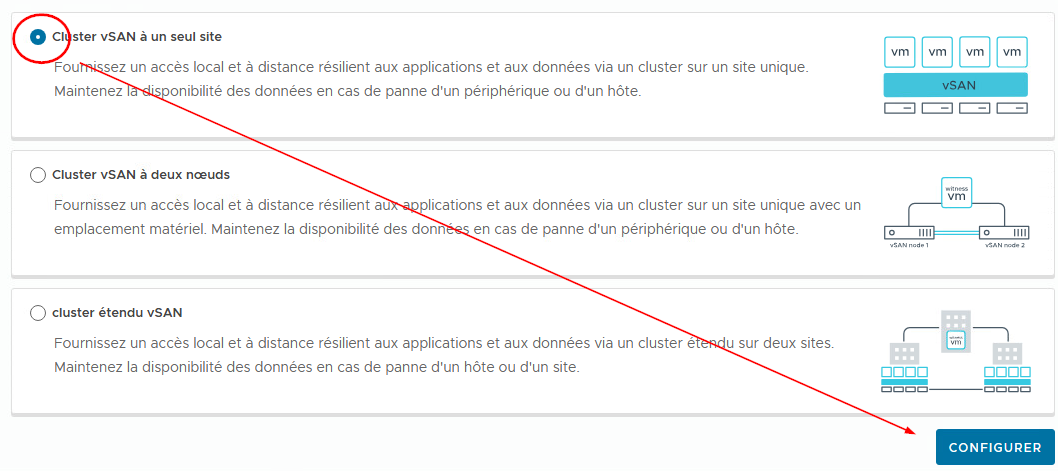
Vous vous demandez quels sont les autres types de déploiement ? Vous voulez en savoir davantage sur la technologie vSAN ? Consultez cette page
Dans la première fenêtre, plusieurs éléments apparaitront et il est important de bien les distinguer:
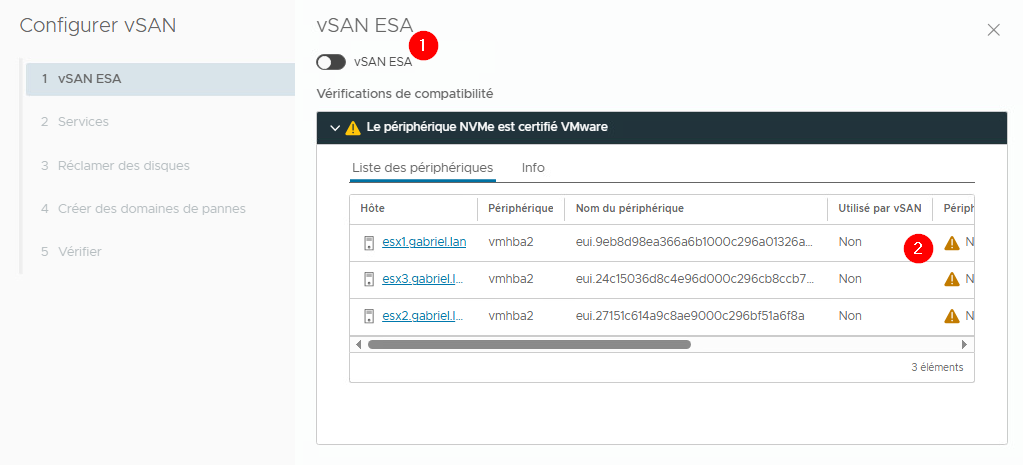
-
vSAN ESA:
vSAN ESA (Express Strorage Architecture) est une version que je qualifierais d'abrégée de vSAN. Cette version fonctionne différemment de la version originale et possède moins de paramétrabilité. C'est pourquoi nous ne l'utiliseront pas. Laissez cette option désactivée. -
Avertissement périphérique certifié:
Vous verrez apparaitre un avertissement concernant votre périphérique NVMe. Vous pouvez l'ignorer. Grosso modo, VMware nous avise que le périphérique en question n'a pas été certifié par l'entreprise pour ce genre d'utilisation. C'est un peu normal; c'est un périphérique virtuel... Le contrôleur NVMe en question n'existe pas.
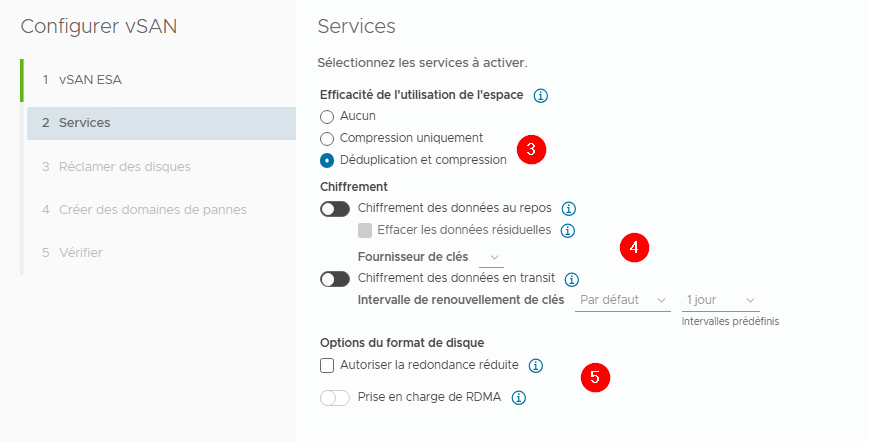
-
Efficacité de l'utilisation de l'espace:
vSAN peut mettre en place des stratégies de compression et de déduplication pour économiser de l'espace. La compression permet de réduire l'espace que prend certaines données en les passant dans un algorithme de compression, alors que la déduplication détecte les données qui sont stockés en double pour n'en conserver qu'une seule copie. Dans les deux cas, ce sont des stratégies très intéressantes à mettre en place dans un contexte de production. D'ailleurs ces stratégies sont activées sur LabInfo. -
Chiffrement:
Vous pouvez chiffrer les données pour des raisons de sécurité. Cela dit, vous devez considérer que le chiffrement nécessite de la puissance de calcul supplémentaire. C'est à considérer lors de la mise en place de vos serveurs. -
Redondance réduite et RDMA:
La redondance réduite dont l'utilitaire nous parle ici concerne les cas où un noeud pourrait être en panne. L'utilisation de vSAN prévient la perte de données lorsque tous les noeuds sont opérationnels. Or, si un noeud tombe en panne et que vous modifiez l'état d'une VM stockée sur vSAN, ses données ne seront plus protégées. N'autorisez donc pas cette situation. Quant à RDMA, il s'agit d'une technologie réseau avancée permettant un transfert plus rapide des données. Pour bénéficier de cette technologie, il faut des cartes réseaux spécifiques, que nous n'avons pas.
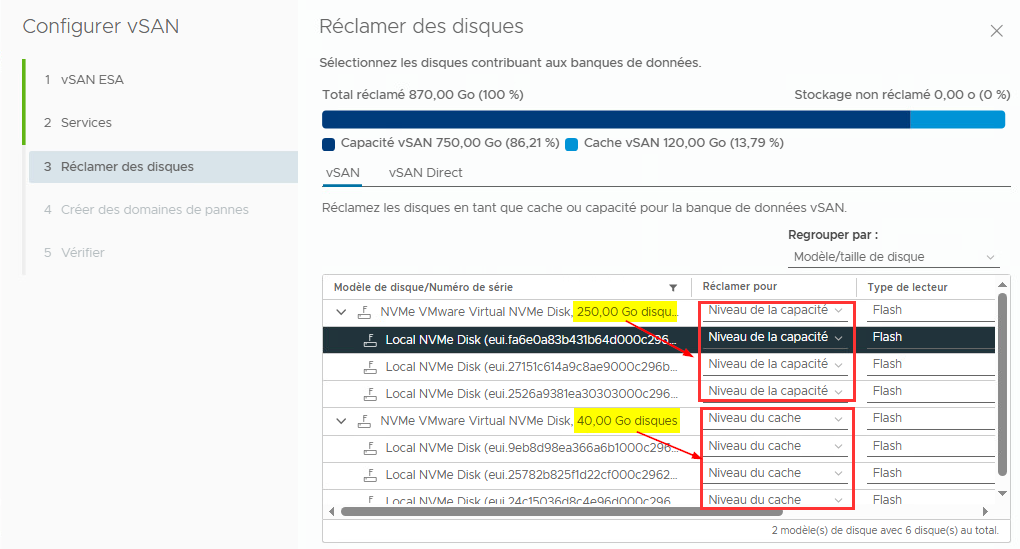
-
Réclamation des disques:
Cette étape est cruciale. C'est ici que vSAN créera les groupes de disques. Généralement, vSAN arrive à réclamer les disques de manière intelligente. Dans l'image que je vous ai partagé, vSAN a automatiquement associé mes disques dur de 40Go au cache et mes disques durs de 250Go au stockage.Même si vSAN semble attribuer stockages intelligemment chaque fois, assurez-vous de valider avant de continuer.
Cette façon de procéder de vSAN est tout à fait ingénieuse. En production, on utilisera les disques durs très rapides (stockage flash) pour la cache ainsi que les disques durs plus lents mais plus gros pour le réel stockage à long terme. Cette façon de procéder accélère grandemment le transfert de données entre les noeuds et le stockage lui-même.
-
Créer les domaines de pannes:
Normalement, tous vos noeuds devraient apparaitre ici. Vous n'avez rien à faire. -
Terminer
Félélicitations, vous avez maintenant un ensemble de stockage distribué à la manière de CEPH sous Proxmox. Une fois les tâches liées à vSAN terminées, réactivez vSphere HA.

14. Politiques et stratégies de stockage
Notre vSAN est fonctionnel et prêt à être exploité. Nous pourrions dès maintenant créer des machines virtuelles et les stocker dans notre système de stockage distribué. Or, VMware ne s'est pas arrêté ici. L'entreprise a voulu distinguer les machines virtuelles entre elles. Toutes les VMs ne sont pas égales, nous le savons tous. On ne traitera pas une VM qui ne sert qu'à effectuer des tests de la même façon qu'une VM hébergant un contrôleur de domaine.
C'est ici qu'entre en jeu les stratégies de stockage pour vSAN. En gros, vSAN peut accentuer ou, au contraire, amoindrir le niveau de sécurité sur le stockage d'une VM.
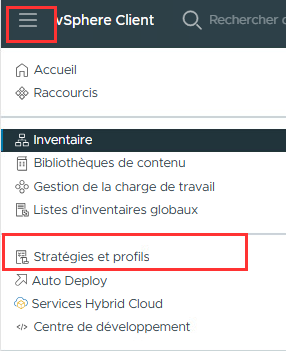
Dans vCenter, cliquez sur cet icône: (au haut à gauche de l'interface web) et sélectionnez Stratégies et profils.
14.1 Stratégie VM Production
Cliquez sur Créer puis entrez les informations suivantes:
- Nom: VM Production
- Structure de la stratégie: ✅ Activez les règles du stockage vSAN
- vSAN:
- Tolérance aux pannes du site: Aucun - Cluster Standard
- Pannes tolérées: 1 panne : Raid 1 (mise en mirroir)
- Services de chiffrement: Aucune préférence
- Efficacité de l'utilisation de l'espace: Déduplication et compression
- Niveau de stockage: Intégralement flash
- Règles de stratégie avancées: Tous par défaut
- Compatibilité de stockage: Vous devriez voir votre vSAN
- Terminer
Cette première stratégie vise à utiliser notre vSAN pour protéger et optimiser nos machines de production.
14.2 Stratégie VM Développement
Cliquez sur Créer puis entrez les informations suivantes:
- Nom: VM Développement
- Structure de la stratégie: ✅ Activez les règles du stockage vSAN
- vSAN:
- Tolérance aux pannes du site: Aucun - Cluster Standard
- Pannes tolérées: Aucune - Aucune redondance
- Services de chiffrement: Aucune préférence
- Efficacité de l'utilisation de l'espace: Aucune préférence
- Niveau de stockage: Aucune préférence
- Règles de stratégie avancées: Tous par défaut
- Compatibilité de stockage: Vous devriez voir votre vSAN
- Terminer
Cette deuxième stratégie vise à utiliser notre vSAN pour nos machines de tests et n'assure aucune protection.
15. Migration de nos VMs sur vSAN
Enfin! Nous y voilà, la dernière étape du projet 😊. Nous avons mis en place stockage distribué vSAN, mais nos machines virtuelles, elles, sont toujours stockées sur TrueNAS. Ce serait bien de migrer vCenter et notre VM de test sur vSAN.
Heureusement, c'est assez simple.
15.1 Migration de la VM de test
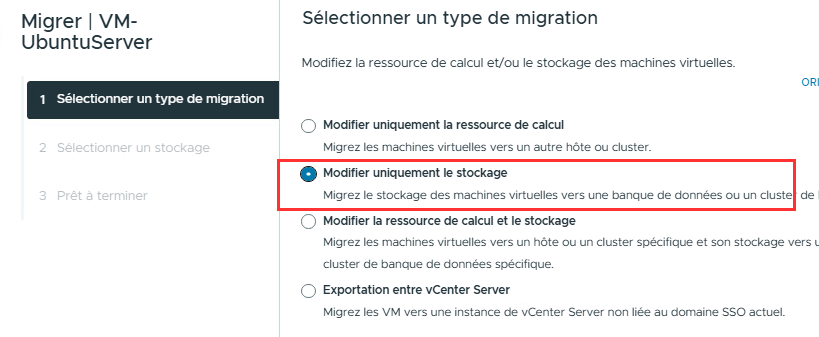
Commencons par notre machine de test. Dans mon cas, j'avais installé une machine Ubuntu Server. Pour la migrer, clic-droit → migrer. Cependant, je vais choisir Modifier uniquement le stockage:
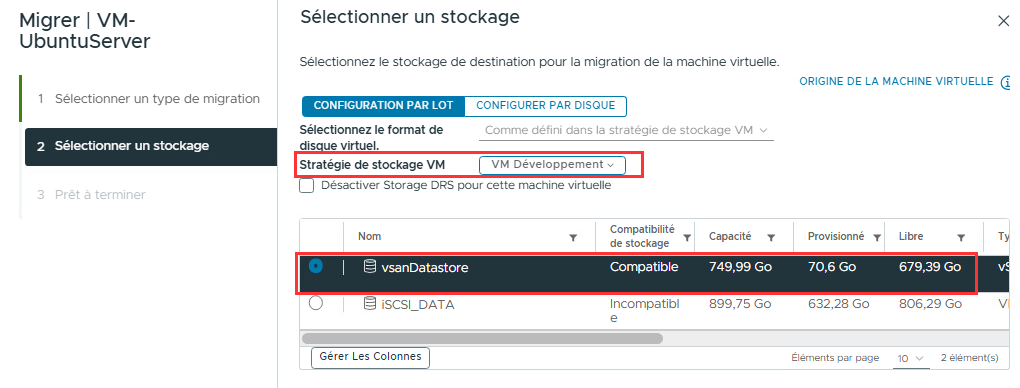
À l'étape suivante, je sélectionnerai évidemment mon stockage vSAN et la politique de stockage VM Développement:
Il faudra calculer quelques minutes pour que le transfert soit complet. (~5 min)
15.2 Migration de la VM vCenter
Vous l'aurez compris, c'est exactement la même procédure à l'exception de la politique de stockage. Dans le cas de vCenter, utilisez la politique VM Production.
Une fois le transfert complété, vous pourrez éteindre TrueNAS, il ne servira plus à rien. ADIEU TRUENAS! ON SE REVOIT DE L'AUTRE BORD! 🪦😭
16. Grille de correction et remise
DATE DE REMISE: 19 DÉCEMBRE 2025 - 23h59Pour ce travail, vous devrez me remettre :
- 5 captures d'écran très spécifiques
- 1 vidéo de type « Preuve de vie »
16.1 Captures d'écran
Toutes les captures d'écran que vous remettrez devront répondre aux critères suivants:
- La capture d'écran doit afficher l'heure système de votre poste Windows physique (barre des tâches visible).
- Le nom du fichier doit être indiqué comme suit: Nomdefamille_Prenom_Capture. Ex: Gaudreault_Gabriel_Capture01.png
Les captures d'écran ne répondant pas à ces critères ne seront pas analysées.
16.11 Capture d'écran 1
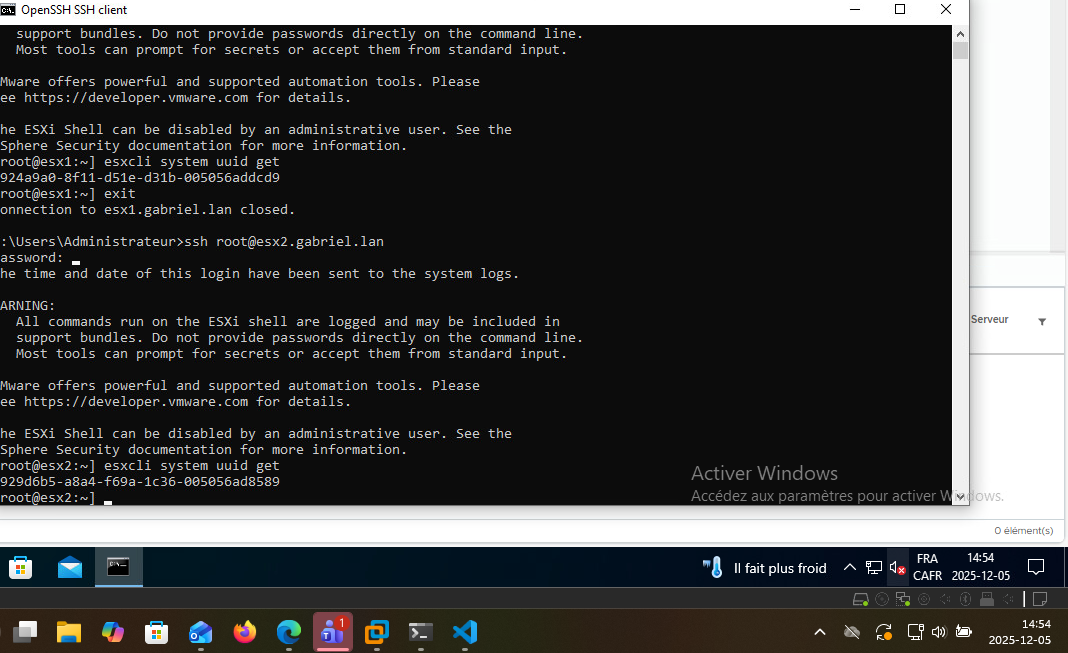
Prenez une capture d'écran de la commande esxcli system uuid get exécuté depuis une invite de commande SSH sur l'un de vos hyperviseurs.
Exemple:
16.12 Capture d'écran 2
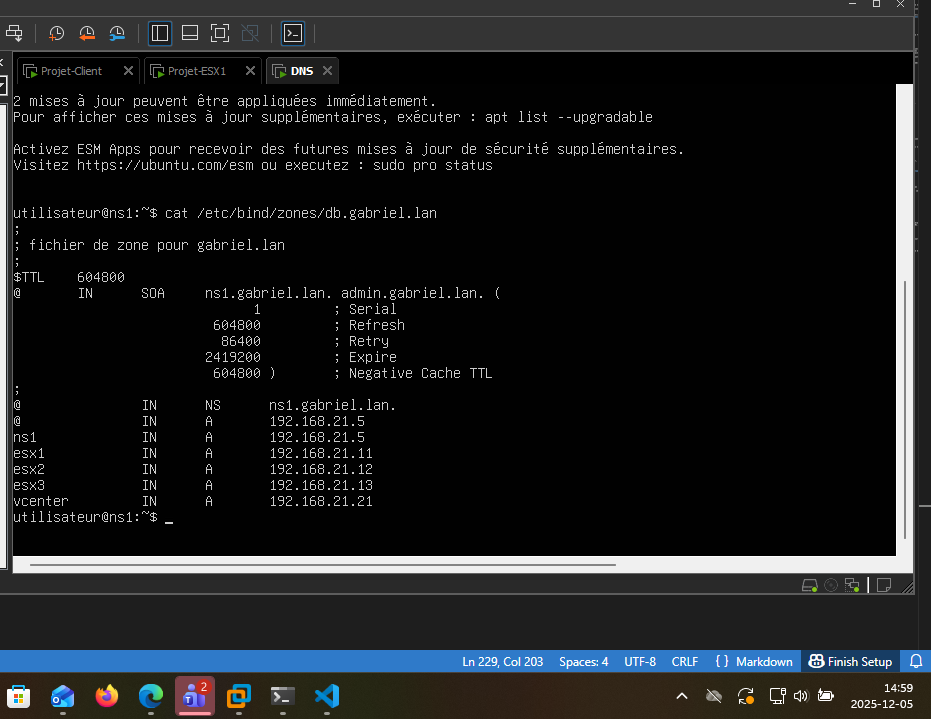
Prenez une capture d'écran de votre serveur DNS montrant votre zone de recherche directe. On doit y voir votre domaine personnalisée et les enregistrements A pour vCenter et les 3 ESXi.
Exemple:
16.13 Capture d'écran 3
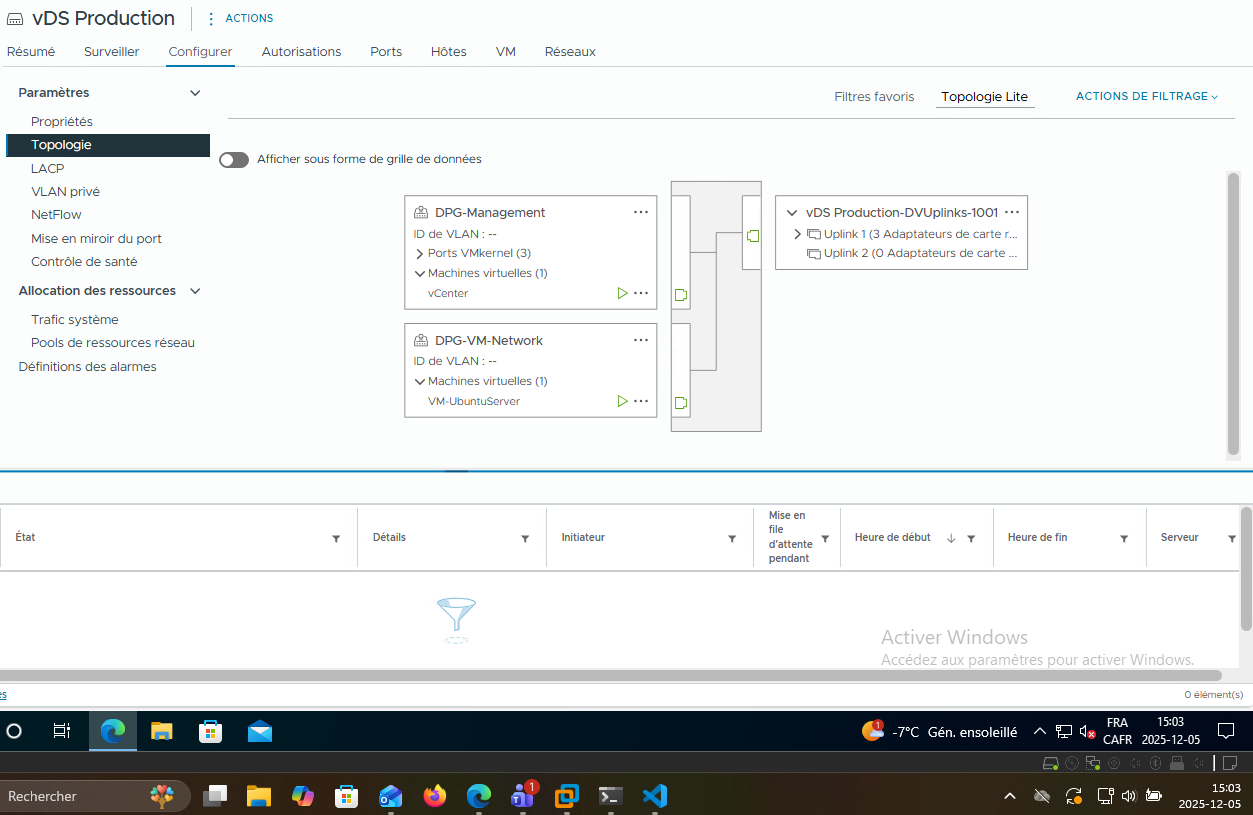
Prenez une capture d'écran de la topologie de votre vDS Production dans vCenter. On doit y voir les machines virutelles connectées.
Exemple:
16.14 Capture d'écran 4
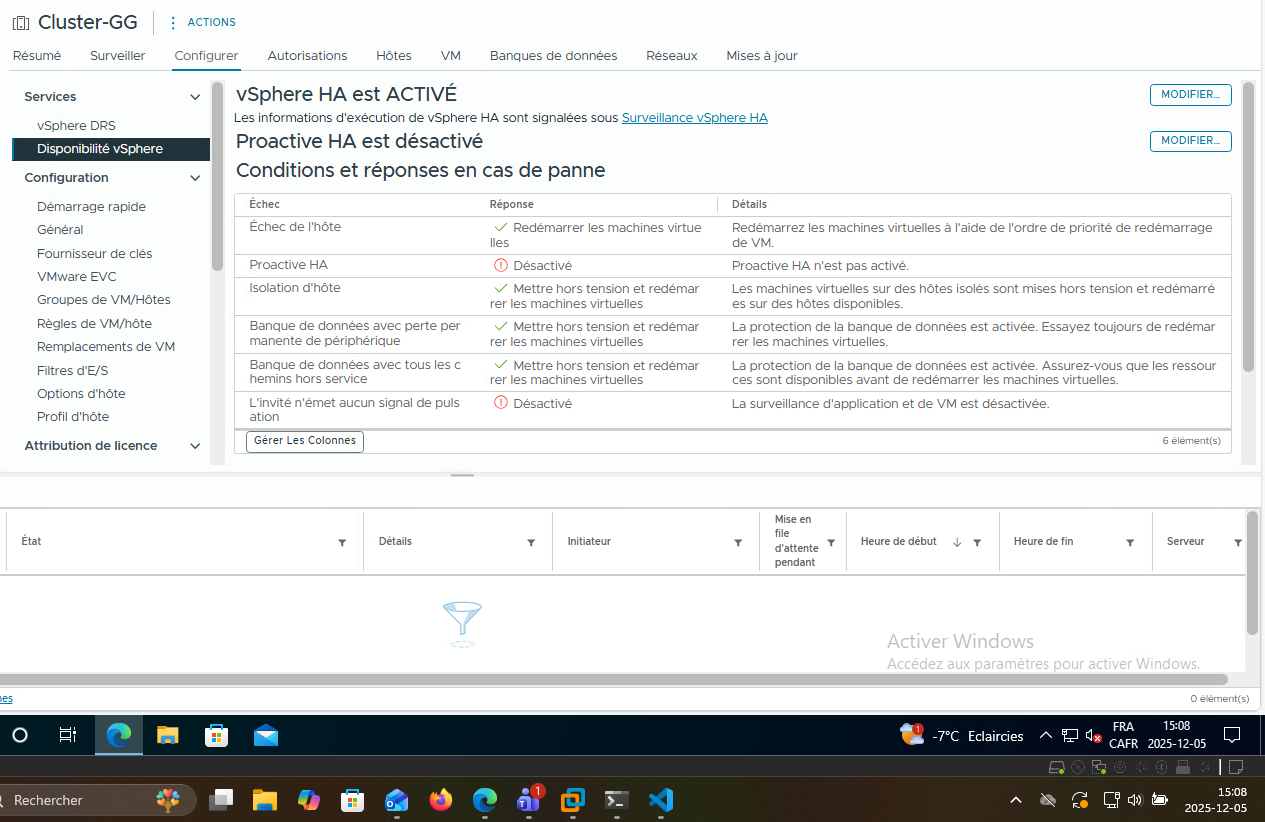
Prenez une capture d'écran de l'état de vSphere HA dans vCenter. On doit y voir le nom de votre cluster, l'état et les conditions de réponse en cas de panne.
Exemple:
16.15 Capture d'écran 5
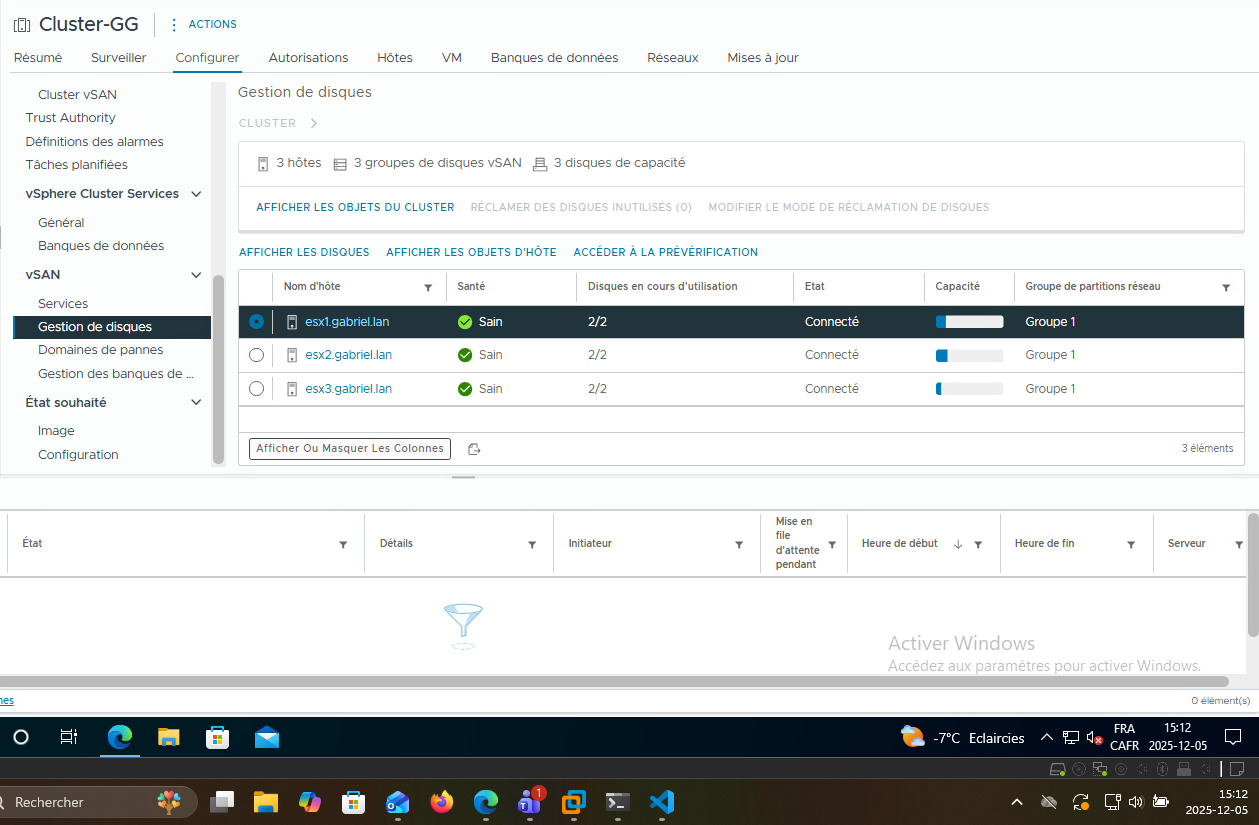
Prenez une capture d'écran de votre cluster vSAN. On doit y voir le nom de votre cluster, l'état de santé de chaque noeud ainsi que le nombre de disque utilisés sur chacun de ceux-ci.
Exemple:
16.2 Vidéo « preuve de vie »
Vous devez enregistrer votre écran et votre voix. Vous pouvez utiliser OBS, Teams ou même votre téléphone s'il est stable pour vous enregistrer.
Scénario à suivre obligatoirement en une seule prise (pas de montage/coupage):
-
Identité:
Identifiez-vous clairement dès les premières secondes du vidéo. Dites clairement votre nom et le nom du cours. -
Contexte:
Montrez l'interface de vCenter. On doit voir clairement le nom de votre cluster et vos hôtes. -
DNS:
Montrez votre zone de recherche direct au sein de votre serveur DNS. On doit y voir vos enregistrements A pour vos hyperviseurs et vCenter. -
Test:
Ouvrez la console de votre machine virtuelle de test dans vCenter. Lancez la commande:ping -i 1 google.comet laissez-la rouler. -
Migration:
Retournez sur vCenter, faites un clic-droit sur la vm → Migrer → Changer de ressource de calcul uniquement. Sélectionnez un autre noeud et validez. -
Preuve de fonctionnement
Pendant que la machine virtuelle se fait migré, retournez sur la console de celle-ci et démontrez que la commandepingn'a jamais cessé de fonctionner. Une fois la migration terminée, montrez le nouvel emplacement de la machine et stoppez la commandeping. Prenez soin de bien montrer le résultat de la commandepingune fois celle-ci arrêtée. Il ne devrait pas y avoir de paquet perdu.
16.3 Dépôt
Lorsque vous aurez réuni tous les éléments nécessaires (vidéo et captures d'écran), déposez-les dans un dossier que vous nommerez NomDeFamille_Prenom_Projet et compressez ce-dernier en .zip.
Déposez votre dossier compressé ici.
16.4 Grille de correction
La correction est basée sur des preuves visuelles. Si une preuve est floue, illisible, incomplète ou ne respecte pas les critères qui sont explicitement demandés, la note attribuée au critère sera de 0.
Tout indice suggérant que les captures d'écran ou la vidéo proviennent d'un autre étudiant entraînera automatiquement la note de 0% au projet.
| Critère | Détail des exigences pour obtenir les points | Points |
|---|---|---|
| 1. Conformité administrative | -Les 5 captures d'écran demandées sont fournies. -Le vidéo est clair, stable et précis. -L'heure système de l'ordinateur hôte est visible sur TOUTES les captures d'écran. | 2 |
| 2. Capture UUID | -La commande esxcli system uuid get est visible-Le UUID retourné est unique | 2 |
| 3. Capture DNS | -Le nom de domaine est bien prenom.lan-Les enregistrements A pour les 3 ESXi et vCenter sont présents -Le domaine cemti.ca n'a pas été utilisé | 2 |
| 4. Topologie vDS | -On voit clairement les machines connectées -On voit bien les groupes de ports | 2 |
| 5. vSphere HA | -vSphere HA est bien activé -Les conditions de réponse sont les bonnes. | 2 |
| 6. vSAN | -L'état de santé global est vert -Le nombre de disques utilisés est bon. | 2 |
| 7. Vidéo: Identité | L'étudiant énonce son nom et le cours vocalement et clairement. -Le nom du cluster vCenter contient les initiales de l'étudiant. -Le vidéo est fait en une seule prise. | 2 |
| 8. Vidéo: Migration | La migration est initiée convenablement (ping, etc.) -La tâche se complète avec succès et c'est bien démontré. | 3 |
| 9. Vidéo: Continuité | Le ping roule durant tout le processus de migration.-Aucun paquet (1 acceptable) perdu lors du basculement. | 3 |